Jumat, 30 September 2022

tutorial membuat artikel di word


Cara Membuat Artikel Seperti Koran Di Microsoft Word

        Mungkin para pengguna komputer masih belum tahu bahwa Microsoft Word bisa di gunakan untuk membuat artikel seperti koran. Maka disini Saya akan memberikan trik bagaimana  cara membuat artikel seperti koran  di microsoft word. dalam mebuat artikel koran ini sangat bermanfaat bagi kita. apabila kita ingin membuat berita, lalu kita poskan di majalah dinding di sekolahan, di perkuliaha maupun di tempat lainnya. Biasanya tampilan koran itu terdiri dari 2 kolom. Dengan huruf di Awal selalu besar.


Berikut Ini cara membuat artikel seperti koran, di microsoft word.
1)  Pertama  buka Microsoft Word, Kita siapkan artikel yang ingin kita buat seperti koran.
Seperti Gambar 3.2


 Gambar 3.2 sebuah artikel yang saya tulis masih biasa saya.

2)      Langkah selanjutnya artikel yang tadi sobat tulis itu kita blok semuanya dengan CTRL+A, setelah kita blog lalu pilih Page Layout -> Columns -> Two
atau bisa lihat gambar 4.2 ini

 Gambar 4.2 Cara membuat tulisan seperti koran


Fungsi menu yang di sediakan di pilihan Columns
1. One : Membuat bentuk tulisan menjadi 1 kolom
2. two : membuat bentuk tulisan menjadi 2 kolom yang sama besar lebarnya
3. Three : membuat bentuk tulisan menjadi 3 kolom yang sama besar lebarnya
4. Left : membuat bentuk tulisan  menjadi 2 kolom, yang sebelah kiri lebih kecil sedangkan kanan lebih besar
5. Right : membuat bentuk tulisan  menjadi 2 kolom, yang sebelah kanan lebih kecil sedangkan kanan lebih besar
6. More Columns : menampilkan pilihan lainnya untuk, pembuatan kolom lebih lanjut.

           
            Maka Hasilnya setelah kita me-klik columns-> two lihat gambar 2.1 dibawah ini
Gambar 2.1 hasil setelah saya klik column -> Two

Dan apabila kita ingin artikel terbuat di  paragraf ke-dua kita buat disampingnya maka, sebelumnya kursor itu di letakkan di depan kata “Badan”. Setelah itu  kita pilih Page Layout -> Breaks -> Column. Maka Hasilnya seperti gambar 1.9 dibawah ini :


 Gambar 1.9  Artikelnya  sudah seperti Koran

3)      Setelah Artikel tadi jadi dua column maka selanjutnya cara membuat kata awal menjadi besar dengan cara pilih blok dulu kata awal -> insert -> Drop Cap, atau bisa lihat gambar 4.9 dibawah ini


Cukup Sekian Postingan saya ini. Semoga bermanfaat bagi para pembaca blog saya ini. silakan bercomentar yang baik-baik, dan apabila ada suatu kesalahan tolong dibetulin ya kawan. Terima Kasih


tutorial membuat footnote di word

tutorial membuat footnote di word


Cara Membuat Footnote di Word

Footnote biasanya dibuat untuk merujuk pada sumber ilmiah yang dijadikan bahan pembuatan karya tulis tersebut, itulah kenapa adanya footnote sangat penting agar dokumen lebih rapi serta pembaca juga nyaman dalam menemukan sumber materinya.

Ketika membuat karya tulis di Word, kamu juga bisa sekaligus membuat footnote dengan mudah yang akan kita bahas di bawah ini. Berikut beberapa langkah cara membuat footnote di Word.

1. Buka Dokumen di Word

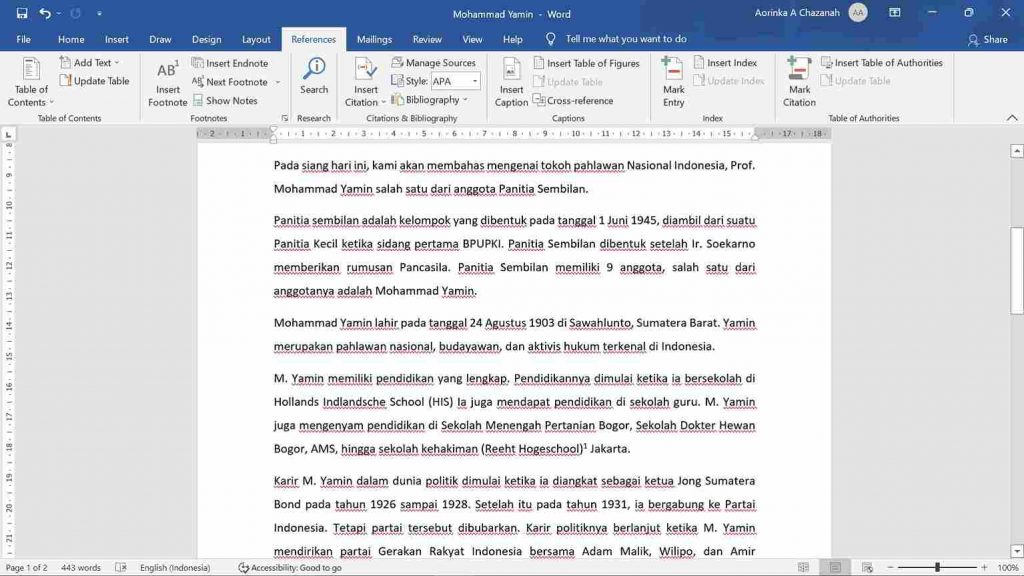
Langkah pertama adalah buka dokumen yang akan kamu beri footnote di Microsoft Word. 

cara membuat footnote

2. Insert Footnote

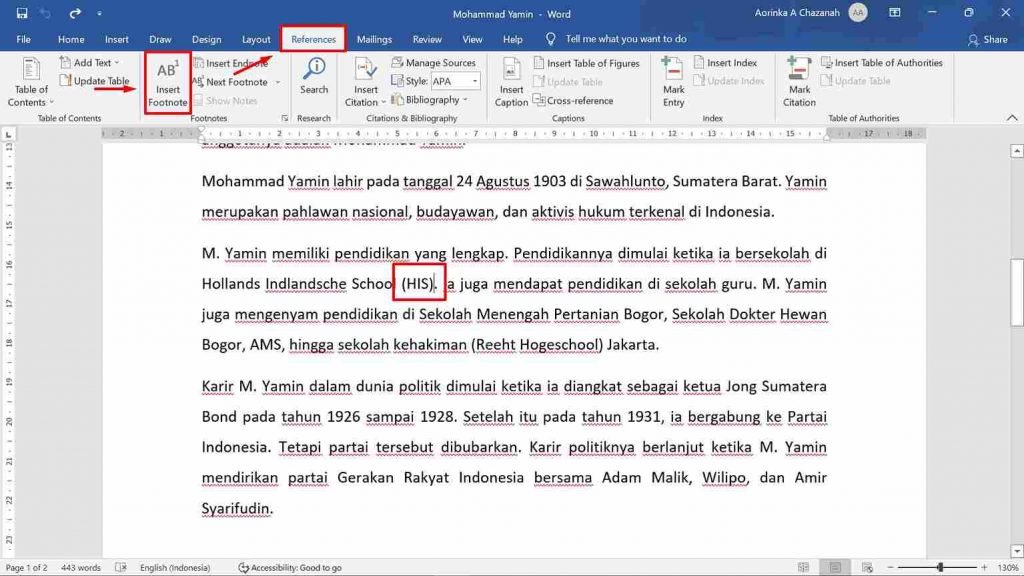
Setelah dokumen berhasil terbuka, kemudian cari kata yang ingin kamu beri footnote. Arahkan kursor tepat di belakang kata tersebut, setelah itu pilih References > Insert footnote seperti gambar di bawah ini.

cara membuat footnote di word

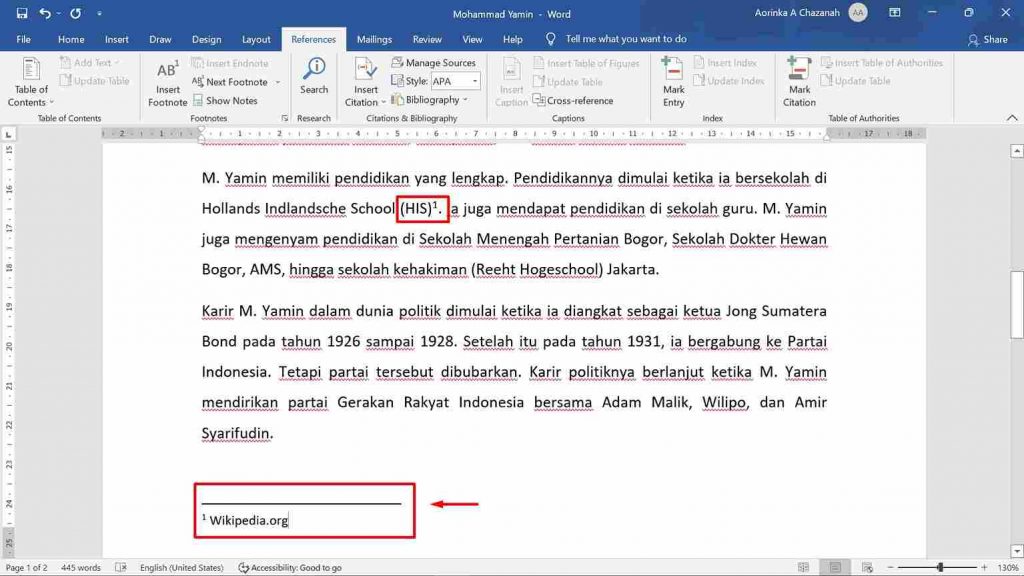
Setelah di-klik, maka di bagian bawah halaman tersebut muncul tampilan footnote seperti berikut, kamu bisa langsung memasukan note di sebelah angka kecil seperti di bawah ini.

Selain itu, di belakang kata sebelumnya juga otomatis muncul angka 1 kecil atau nomor kutipan.

cara membuat teks footnote

3. Menambahkan next footnote

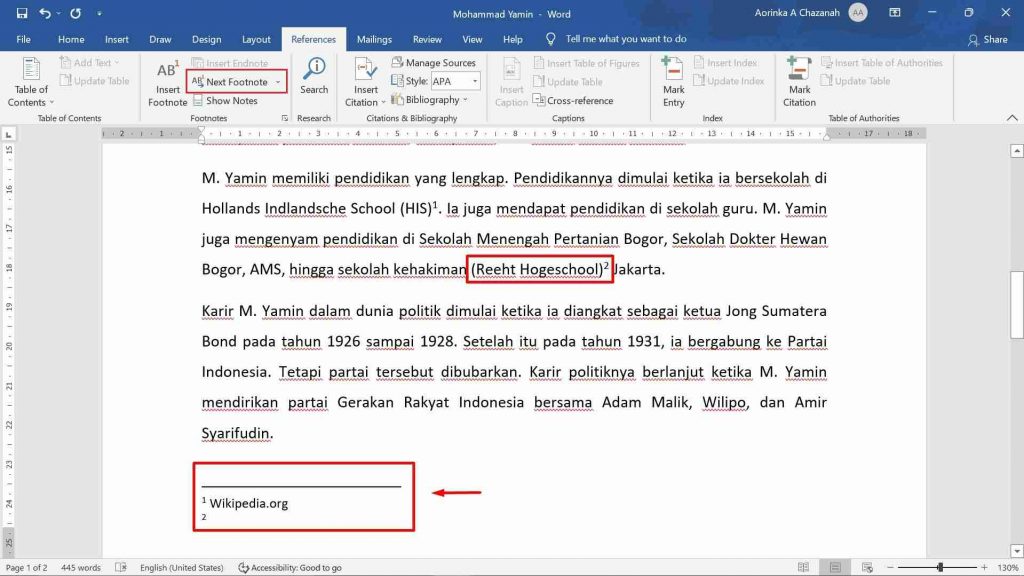
Apabila footnote pertama sudah dibuat, kamu bisa membuat footnote selanjutnya hingga berapapun. Caranya cukup mudah, cukup arahkan kursor pada kata yang akan diberi footnote, kemudian pilih Next footnote.

Setelah itu footnote nomor 2 akan otomatis terbuat di bawah yang nomor 1.

klik next footnote

Selesai, sampai sini kamu sudah berhasil mengetahui cara membuat footnote di Word. Sangat mudah kan? Nah, selanjutnya perlu kamu ingat bahwa menulis footnote juga terdapat aturannya. Di bawah ini akan kita bahas beberapa aturan penulisan footnote.

Aturan Cara Penulisan Footnote yang Baik

Ketika membuat karya tulis pasti ada banyak sumber bahan atau materi yang kamu dapatkan, maka dari itulah dibuat aturan penulisan footnote yang berbeda-beda juga. Nah, di bawah ini kita akan membahas beberapa aturan cara penulisan footnote.

Cara Penulisan Footnote dari Buku

Aturan penulisan footnote pertama yaitu jika kamu mendapatkan sumbernya dari buku, maka cara penulisannya ada dua yaitu:

  1. Nama depan nama belakang penulis, judul buku, edisi. (Tempat publikasi: penerbit, tahun,) nomor halaman, URL.

Contoh: 

Henry Manampiring, Filosofi Teras, edisi ke-25. (Jakarta: Kompas, 2021), 98-99.

  1. Nama belakang penulis, judul yang dipersingkat, nomor halaman.

Contoh:

Manampiring, Filosofi Teras, 98-99.

Itulah dua cara aturan penulisan footnote apabila diambil dari buku. Selanjutnya adalah aturan jika pengambilan dari internet.

Cara Penulisan Footnote dari Internet

Berikut ini dua cara membuat footnote jika sumber diambil dari internet.

  1. Nama depan penulis nama belakang, “judul halaman,” judul situs web, tanggal publikasi, URL.

Contoh:

Michelle Martin, “9 Tips and Tricks to Increase Your YouTube Engagement Rate,” Hootsuite, September 20, 2022, https://blog.hootsuite.com/youtube-engagement/. 

  1. Nama belakang penulis, “judul halaman yang dipersingkat.” 

Contoh:

Martin, “9 Tips Increast Youtube Engagement Rate.”

Cara Penulisan Footnote dari Jurnal

Aturan selanjutnya adalah penulisan jika sumber kamu berasal dari jurnal. Berikut cara penulisannya.

  1. Nama depan penulis nama belakang, “judul artikel,” volume nama jurnal, nomor terbitan (tahun): nomor halaman, DOI atau URL.

Contoh: 

Indira Rajaraman, “Impact of Grants on Tax Effort of Local Government”, Economic and Political Weekly 35, no. 33(2000):2943 – 2948, jstor.org/stable/4409622.

  1. Nama belakang penulis, “judul artikel yang dipersingkat,” nomor halaman.

Contoh:

Rajaraman, “Impact of Grants on Tax Effort,” 2943-2948.

Cara Penulisan Footnote dari Majalah

Aturan penulisan footnote selanjutnya yaitu jika bersumber dari majalah, contohnya seperti berikut.

Nama penulis, “judul majalah”, nama penerbit, kota penerbit, tahun terbit, nomor halaman.

Contoh: 

Mochtar Naim, “Mengapa Orang Minang Merantau?”, Tempo, 31 Januari 1975, 36.

Cara Penulisan Footnote dari Skripsi

Cara membuat footnote berikutnya yaitu jika bahan materi kamu bersumber dari skripsi, yaitu sebagai berikut.

Nama penulis, jenis karya tulis: “judul karya tulis dicetak miring” (kota terbit: penerbit, tahun terbit), nomor halaman.

Contoh: 

Adnan Syarief, Skripsi: “Sistem Pendaftaran Praktikum Berbasis Laravel” (Yogyakarta: UMY, 2017), 30.

Cara Penulisan Footnote dari Jumlah Pengarang

Aturan penulisan terakhir yaitu jika sumber referensi kamu berasal dari satu atau lebih dari satu pengarang. Berikut cara penulisannya.

  1. Cara membuat footnote 1 pengarang

Nama Pengarang, judul buku (kota penerbit: nama penerbit, tahun terbit), nomor halaman. 

Contoh: 

Fellexandro Ruby, You do You (Jakarta: Gramedia, 2020), 20.

  1. Cara membuat footnote 2-3 pengarang

Nama pengarang (2-3 orang), judul buku (kota penerbit: nama penerbit, tahun terbit), nomor halaman.

Contoh: 

Abdul Khalik, Rapi Armad, Bagus Kuncoro, Belajar Bahasa Indonesia, (Surabaya: Dwikarya, 2009), 26.

  1. Cara membuat footnote lebih dari 3 pengarang

Nama pengarang, judul buku (kota penerbit: nama penerbit, tahun terbit), nomor halaman.

Contoh: 

Sri Utami dkk, Bahasa Inggris Level 5 (Yogyakarta: PT. Gramedia, 2003), 4. 

Itulah beberapa aturan cara penulisan footnote dari berbagai jenis referensi. Kamu bisa memilih mana yang sesuai dengan sumber referensinya.